在没有光盘和U盘的情况下,给电脑重装系统并非不可能,只是需要借助其他工具或方法。本文将介绍三种可行的方案,分别是:使用Windows内置的重置功能、使用本地硬盘上的ISO镜像文件、以及使用网络引导(PXE)安装。
方案一:使用Windows内置的重置功能
如果你的电脑运行的是Windows 10或Windows 11,且系统还能正常启动,这是最简单的方法。Windows自带“重置此电脑”功能,可以重新安装系统,而无需外部介质。
操作步骤:
- 打开“设置”>“更新和安全”>“恢复”(Windows 10)或“系统”>“恢复”(Windows 11)。
- 在“重置此电脑”下点击“开始”。
- 选择“保留我的文件”或“删除所有内容”。如果选择“删除所有内容”,还可以选择“云下载”或“本地重新安装”。云下载会从微软服务器下载最新系统文件,本地重新安装则使用现有系统文件。
- 按照提示完成重置过程。
注意:此方法要求系统仍能启动,且重置过程中可能需要稳定的网络连接(云下载)。
方案二:使用本地硬盘上的ISO镜像文件
如果你有系统ISO镜像文件存储在本地硬盘上,可以通过挂载ISO或使用虚拟光驱来启动安装程序。但这种方法通常需要在当前系统下运行安装程序,无法实现全新安装(除非使用第三方工具)。
操作步骤:
- 下载Windows ISO镜像文件到本地硬盘(例如D盘)。
- 双击ISO文件,Windows会自动挂载为虚拟光驱。
- 运行虚拟光驱中的setup.exe,按照提示进行升级安装或自定义安装。
- 如果想全新安装,可以在安装类型中选择“自定义:仅安装Windows(高级)”,然后格式化系统分区。但注意,此方法可能无法格式化当前系统所在分区,因此更适合升级或修复安装。
另一种方式是使用第三方工具如WinNTSetup,它可以在当前系统下将ISO中的install.wim应用到系统分区,实现全新安装。但操作较为复杂,适合高级用户。
方案三:使用网络引导(PXE)安装
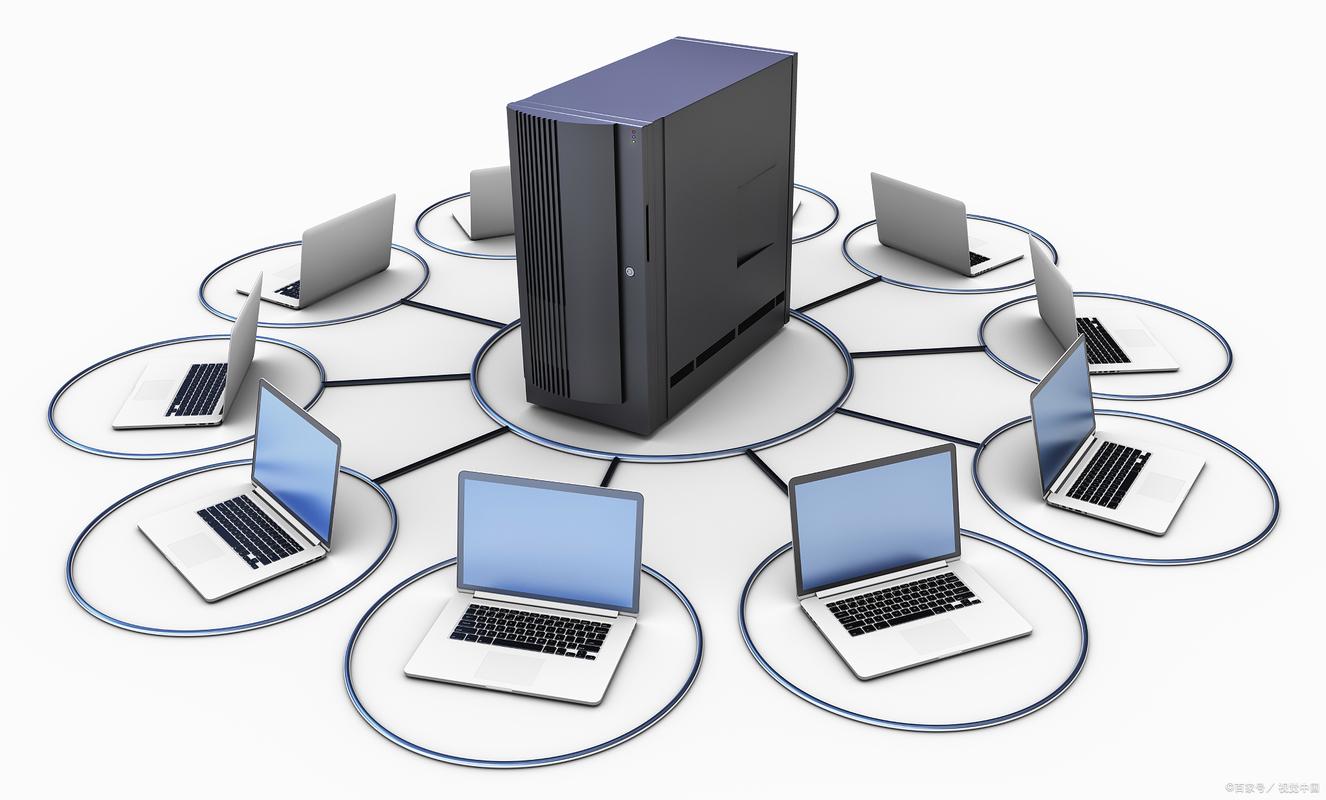
如果电脑支持网络引导(PXE),并且你有一台运行PXE服务器的另一台电脑(或虚拟机),可以通过网络启动安装程序。这需要一定的网络和服务器配置知识。
操作步骤:
- 在另一台电脑上搭建PXE服务器,配置DHCP和TFTP服务,并放置Windows PE镜像和系统安装文件。
- 将目标电脑设置为从网络启动(在BIOS/UEFI中调整启动顺序)。
- 目标电脑通过PXE获取IP地址并加载启动镜像,进入Windows PE环境。
- 在PE环境中,使用网络共享或服务器上的系统文件进行安装。
此方法适合企业环境或高级用户,普通用户操作难度较大。
##
在没有光盘和U盘的情况下,重装系统仍有多种途径。对于普通用户,推荐使用Windows内置的重置功能(方案一),简单且安全。如果系统无法启动,方案二和方案三可能更为复杂,需要额外工具或另一台电脑协助。无论采用哪种方法,重装前务必备份重要数据,并确保电源稳定。